 REFLIB
使用說明
REFLIB 的所有功能,按你會遇到的順序排列。粗體字是你在畫面上看到的名稱。
開始使用
第一次啟動只問兩件事:介面語言(英文或繁體中文),以及你已閱讀使用條款與私隱政策。沒有任何東西需要在伺服器上設定,因為沒有伺服器。
接著是起始頁:一個搜尋膠囊、有歷史後出現的最常訪問網站、你的書籤,以及最近關閉的分頁。點膠囊或地址欄即可輸入網址或搜尋。
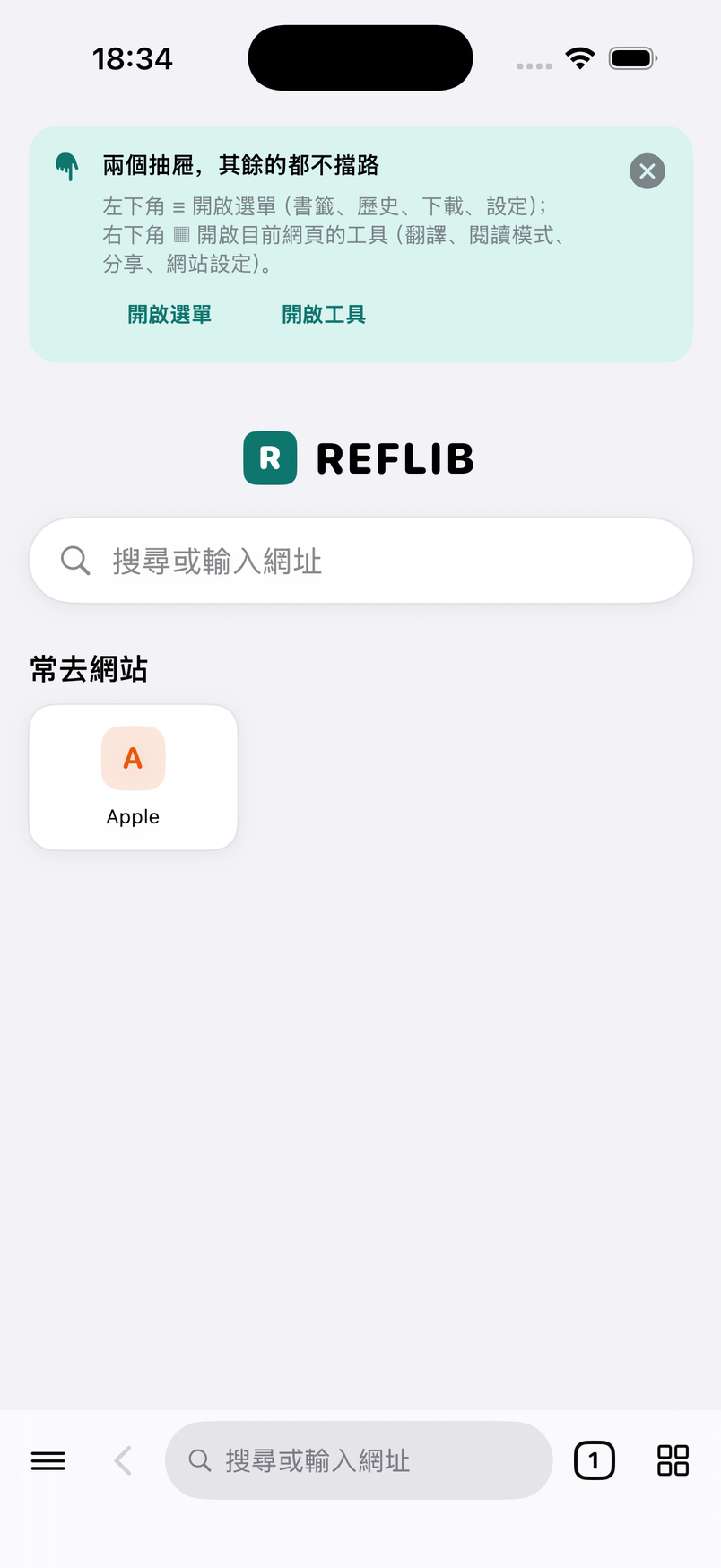
底欄
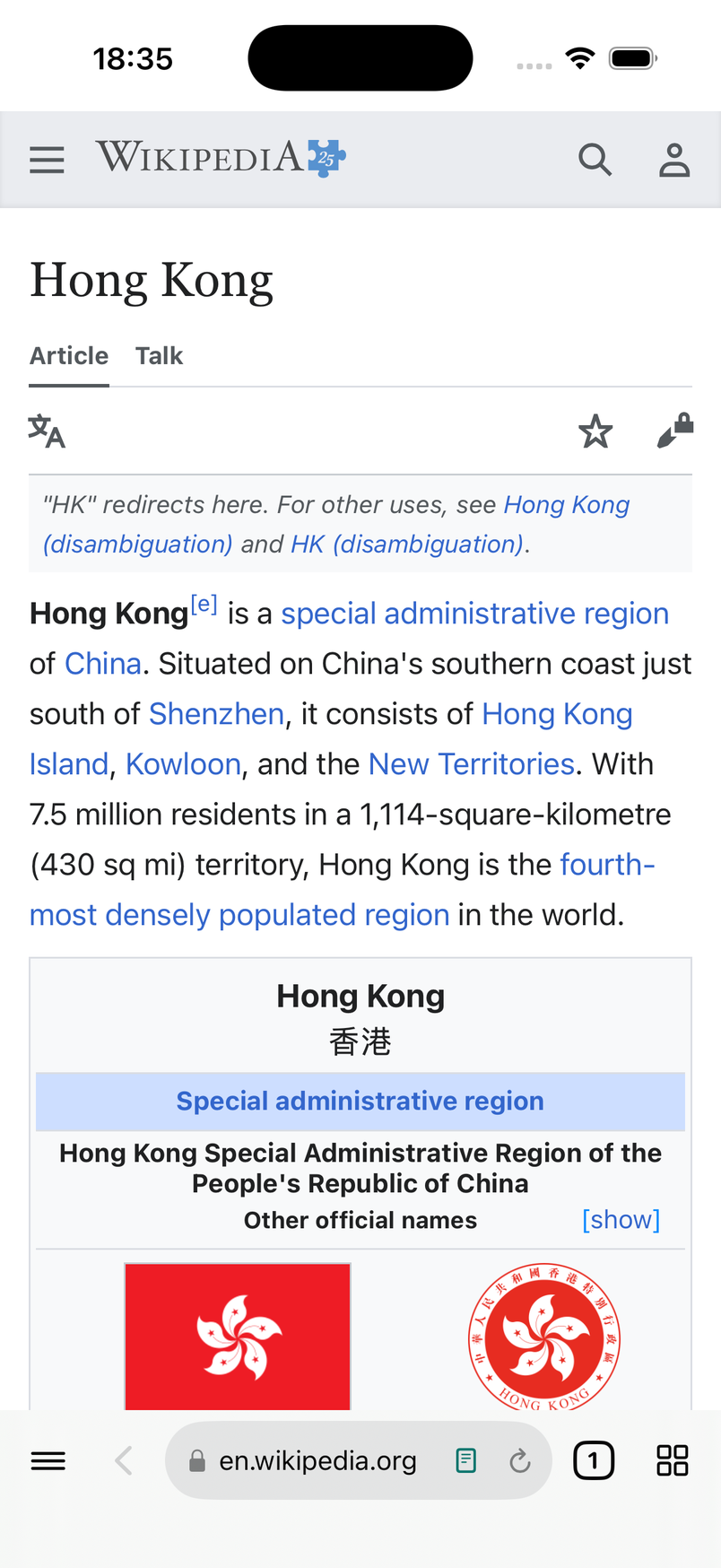
底欄是唯一常駐的控制項。從左到右:≡ 選單(開啟左抽屜)、‹ 返回、地址膠囊、分頁數(開啟分頁切換器)、▦ 網頁工具(開啟右抽屜)。
長按 ‹ 可看這個分頁的返回歷史。在膠囊上左右滑動可切換已開啟的分頁。向下捲動時底欄會收成細條,向上捲動或點一下就回來;如果想讓它一直顯示,可在「設定 › 一般」關掉。
膠囊會顯示網站名稱與鎖頭(HTTPS)或開鎖(HTTP)、可用閱讀模式時的閱讀圖示、已翻譯時的翻譯標記,以及重新載入/停止。
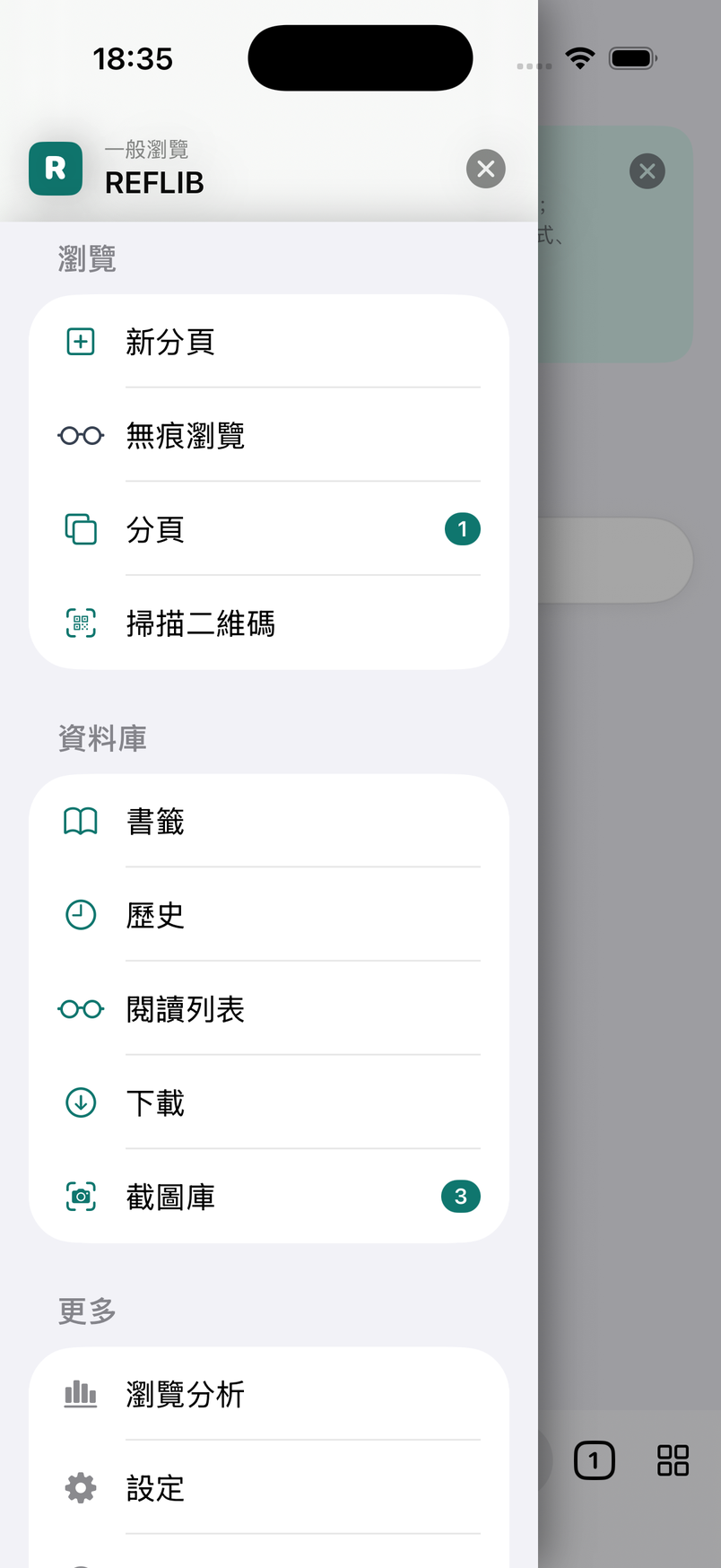
選單抽屜(左)
從左邊緣滑入或點 ≡。抽屜分三組。瀏覽:新分頁、無痕瀏覽開關、分頁、掃描二維碼。資料庫:書籤、歷史、閱讀列表、下載、截圖庫。更多:瀏覽洞察與設定。
列右側的數字(開啟的分頁、進行中的下載、截圖數)會即時更新。
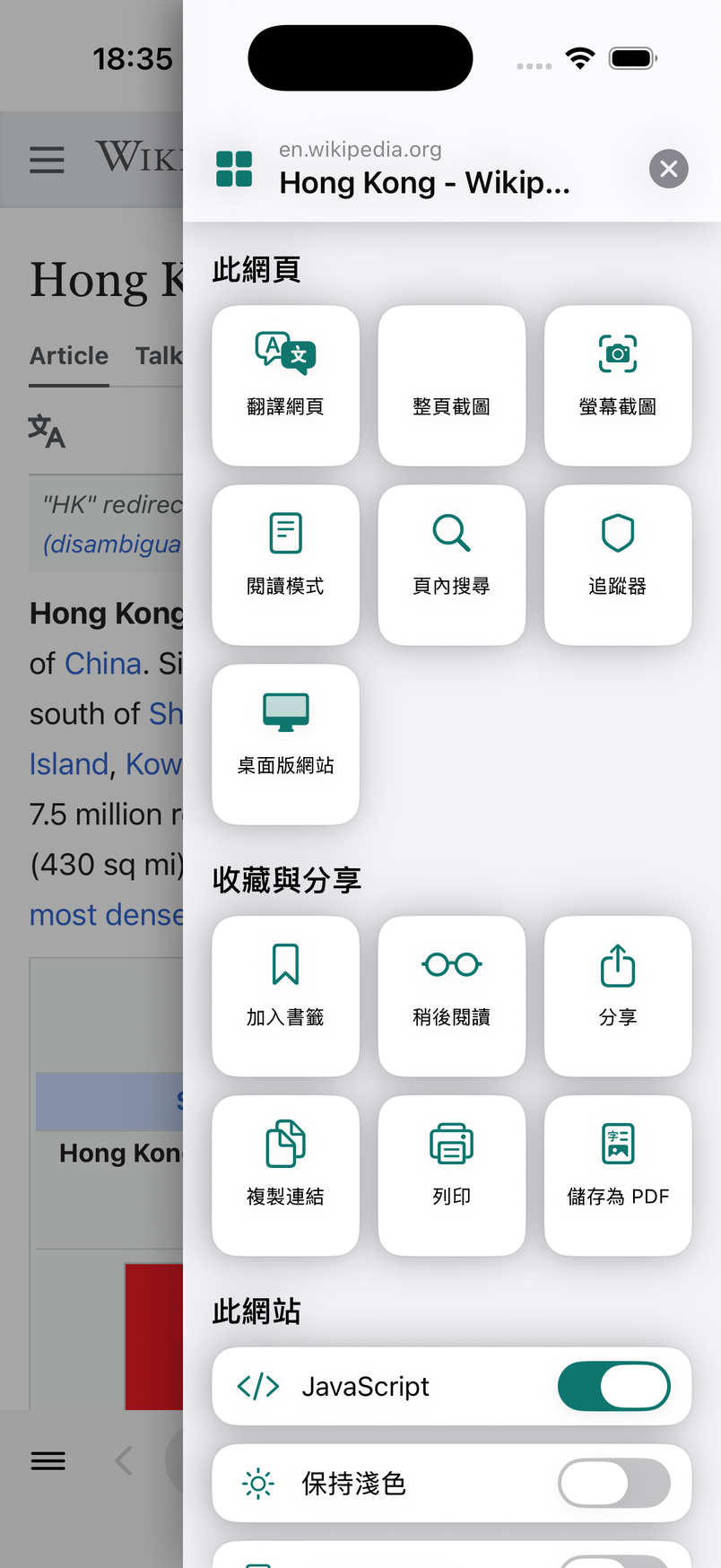
網頁工具抽屜(右)
從右邊緣滑入或點 ▦。方塊分組:此網頁 —— 翻譯(長按可選 Apple 或 Google)、整頁截圖、螢幕截圖、閱讀模式、頁內搜尋、已攔截追蹤器、桌面版/流動版網站。收藏與分享 —— 加入書籤、稍後閱讀、分享、複製連結、列印、儲存為 PDF。此網站 —— JavaScript、保持淺色、自動閱讀模式與縮放,按網站記住。
頂部顯示網站與網頁標題;點它會開啟本頁的追蹤器報告。
分頁、群組與無痕瀏覽
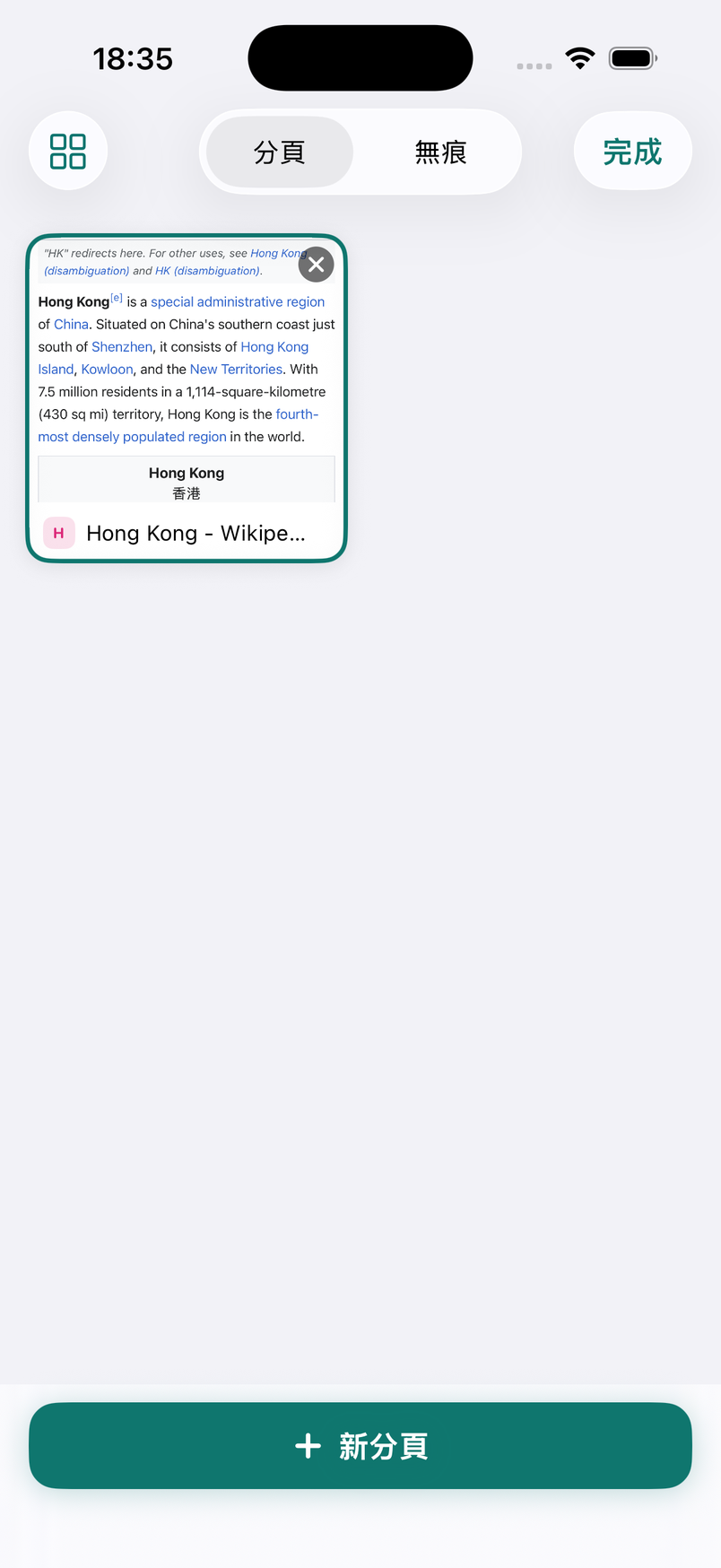
分頁切換器以卡片顯示分頁,附即時快照。把卡片滑走即可關閉。可從卡片選單把分頁收進有名字的群組;最近關閉的分頁可從頂部選單重新開啟。
無痕瀏覽使用獨立、只在記憶體中的資料庫:不記歷史、不保留 Cookie、不把快照寫到磁碟。關掉最後一個無痕分頁就全部丟棄。底欄與抽屜會變成深色,讓你一眼知道自己在哪個模式。
在「設定 › 權限」可開啟無痕分頁鎖定:離開無痕分頁(或把 App 送到背景)後即鎖定,回來時需要 Face ID、Touch ID 或密碼。預設關閉。
關閉閒置分頁(設定 › 一般)會關掉一天、一週或一個月沒再打開的一般分頁。預設關閉,且永不影響目前分頁與無痕分頁。
地址欄與搜尋
輸入域名就打開它,輸入其他內容就搜尋。輸入時 REFLIB 會用你的書籤與歷史在行內補完地址,並列出本機匹配。來自搜尋引擎的搜尋建議預設關閉 —— 開啟後每一次按鍵都會送給引擎。
預設搜尋引擎是 RefLib 搜尋(www.reflib.net),一個只收到你搜尋詞的獨立服務。可在「設定 › 搜尋」換成 DuckDuckGo、Google、Bing,或用 %s 模板新增自己的引擎。
REFLIB 預設會從地址中剝除已知的追蹤參數(utm_*、fbclid、gclid……),並對純域名優先嘗試 HTTPS。兩者都可在「設定 › 私隱」切換。
下載
REFLIB 只在你要求時才下載檔案:長按連結選下載連結、當網頁本身就是檔案(PDF、影片、壓縮檔)時點儲存檔案,或網站以附件形式提供檔案。它不會探測或擷取網頁內嵌播放的串流媒體。
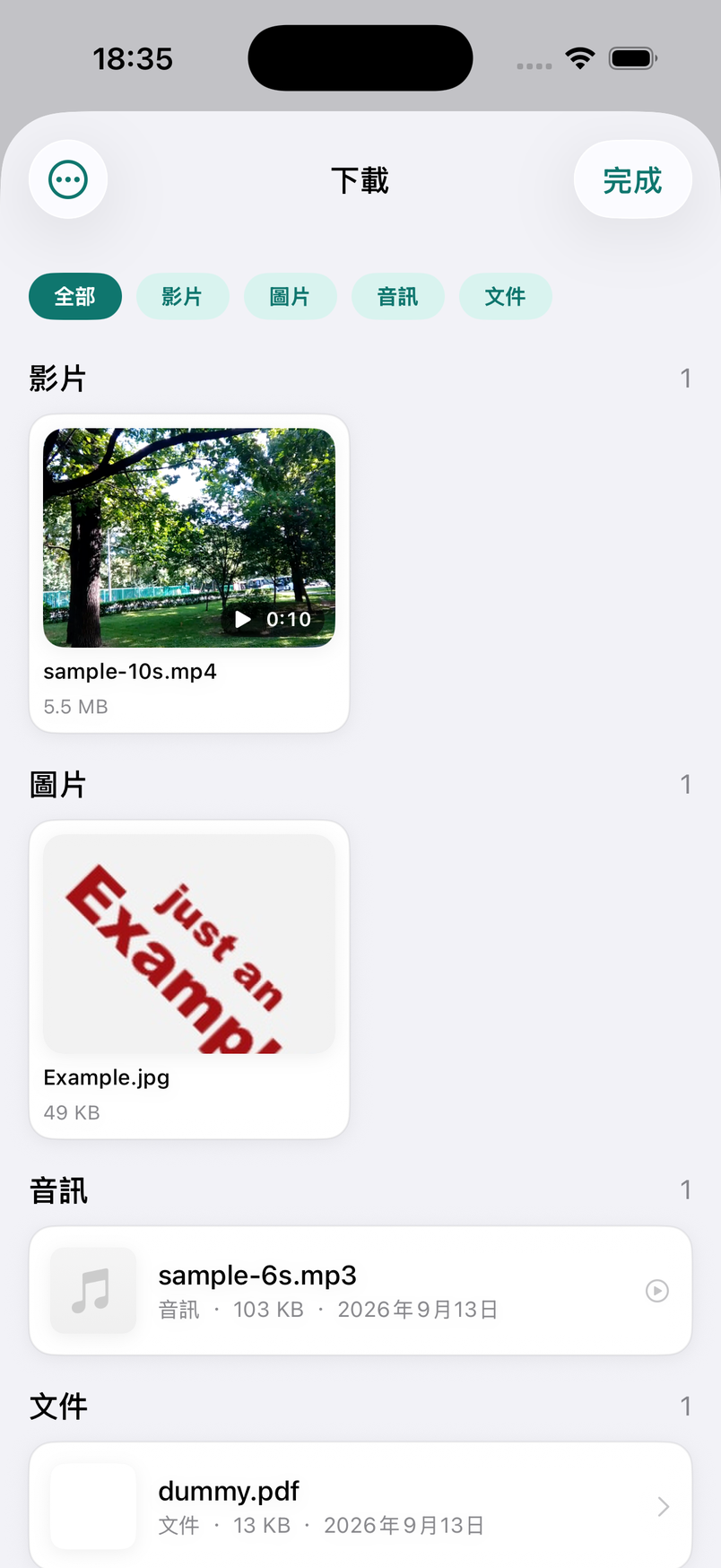
下載在背景進行,中斷後可續傳。選單抽屜裡的下載上方是傳輸中的項目,下方是你的檔案,可按類型篩選:影片與圖片以大縮圖顯示(影片附時長),音訊、文件與壓縮檔以列表顯示。點一下預覽或播放;長按可分享、重新命名、把圖片存到相簿或刪除。
檔案存放於 Documents/Downloads,在「檔案」App 中可見,可分享到任何其他 App。可在「設定 › 權限」禁止使用流動數據下載。
截圖
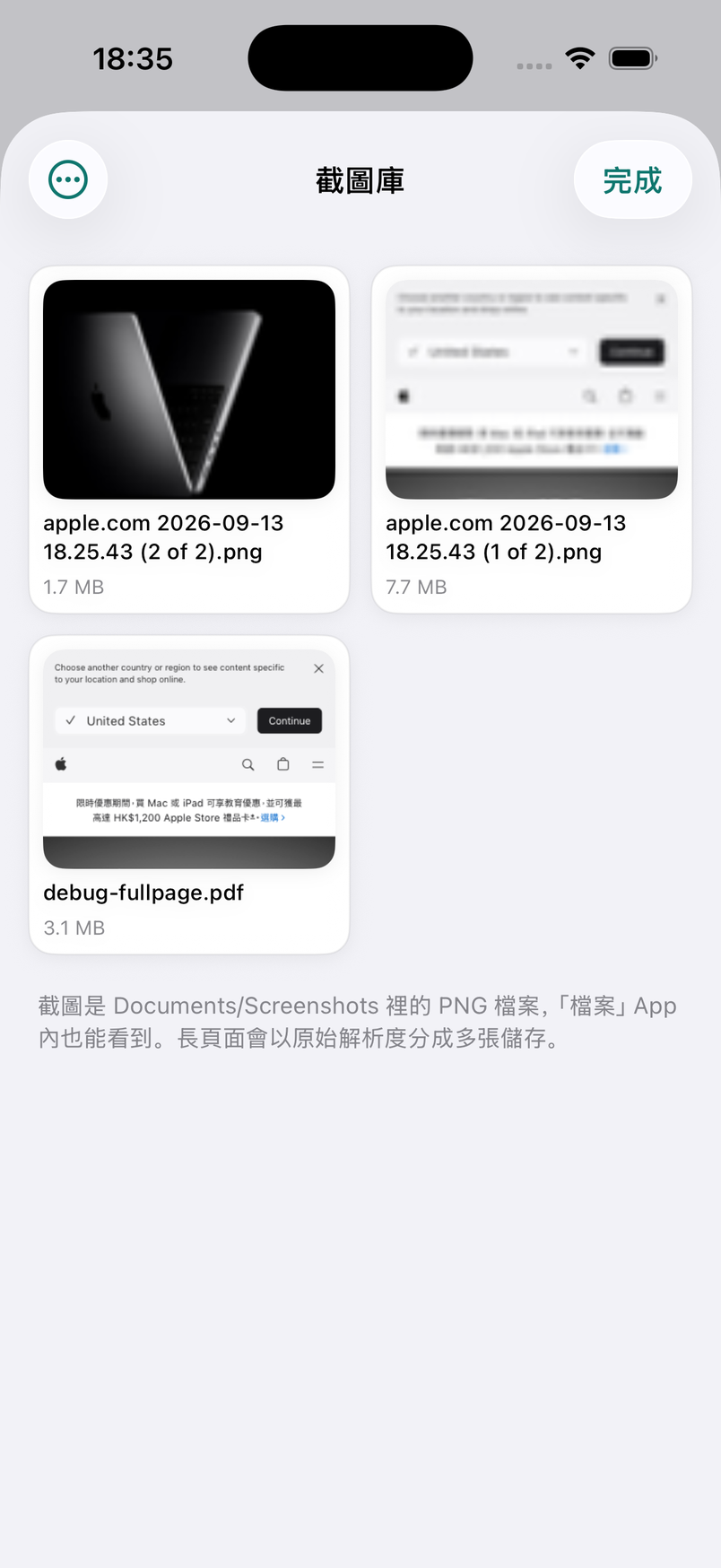
在網頁工具抽屜裡,整頁截圖會先把網頁捲一遍讓懶載入的內容出現,再把整份文件渲染成螢幕原始解析度的 PNG。很長的頁面會分成多張儲存,而不是縮小。螢幕截圖只擷取目前畫面。
結果會進入截圖庫(選單抽屜),以兩欄網格呈現。點一下查看、雙指縮放;長按可分享、存到相簿、重新命名或刪除。檔案存放於 Documents/Screenshots,在「檔案」App 中同樣可見。
翻譯網頁
在網頁工具抽屜點翻譯網頁。使用 Apple(預設)時,網頁文字在你的 iPhone 上翻譯並原位放回 —— 沒有東西離開裝置。首次使用某種語言時 iOS 可能會提議下載語言包。再點一次顯示原文。
如果 Apple 的翻譯在你的裝置上不支援這組語言,REFLIB 會提議改用 Google 翻譯;你也可以長按方塊直接選 Google,或在「設定 › 翻譯」把它設為預設。Google 的網頁翻譯會收到網頁地址並自行抓取網頁,所以需要登入的網頁無法用這種方式翻譯。翻譯頁開啟期間,地址膠囊仍顯示原本的網站。
閱讀
閱讀模式把網頁精簡成文章本身:標題、正文與圖片,可選淺色、褐色或深色主題,並調整字級。對某個網站開啟自動閱讀模式,它的文章每次都會以閱讀模式打開。
稍後閱讀會把文章連同離線快照存入閱讀列表,沒有網絡也能打開。可在資料庫中標記已讀/未讀或移除。
列印與 PDF
網頁工具抽屜裡的列印會開啟 iOS 列印面板,網頁已排成一頁頁。儲存為 PDF 以同樣的版面輸出成可分享、可保存的檔案。網頁自己呼叫 window.print() 時也會打開同一個列印面板,跟桌面瀏覽器一樣。
私隱設定
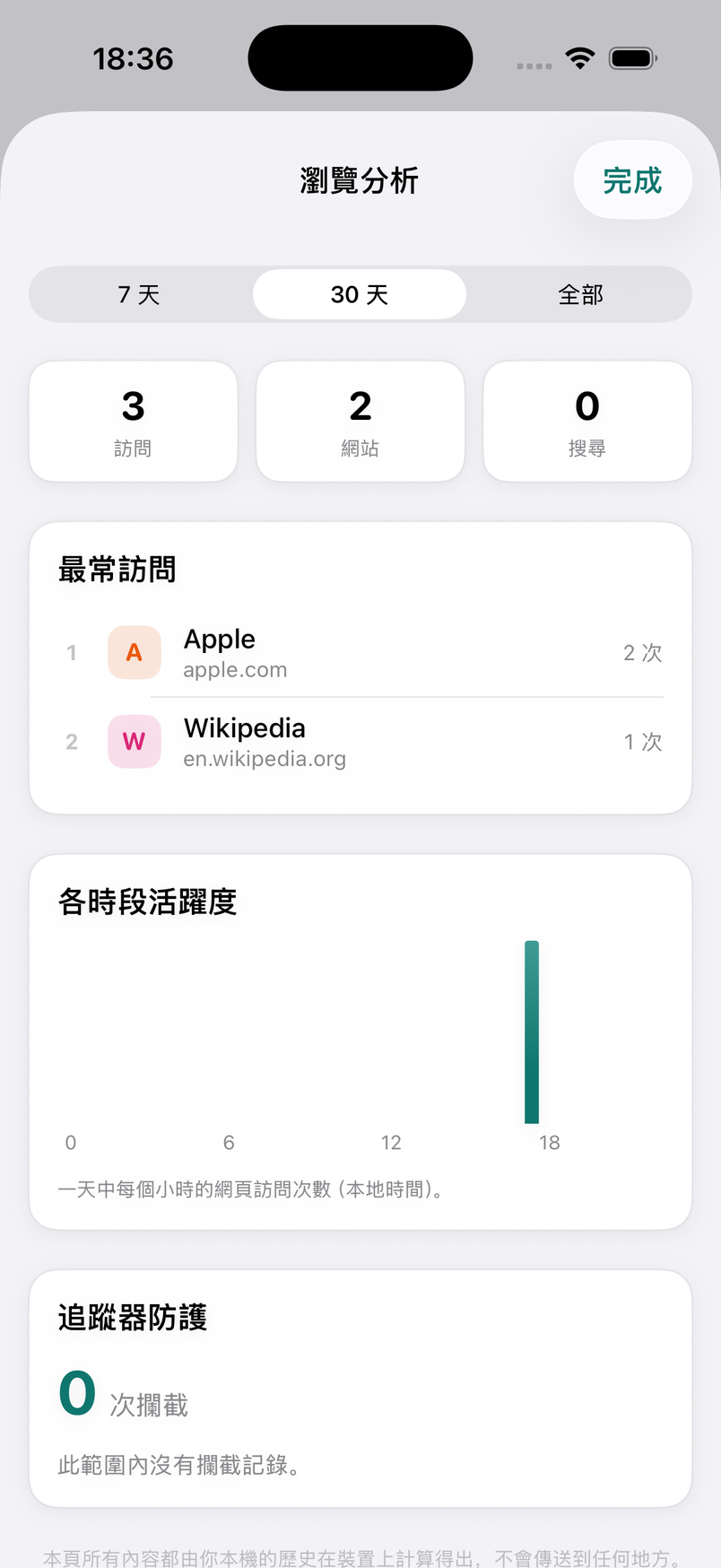
追蹤器防護在請求發出前攔截一份內置的追蹤與指紋域名清單。清單隨 App 打包、離線可用;REFLIB 永不下載過濾規則。它不會攔截廣告。右抽屜會顯示本頁攔下了多少追蹤器,選單裡的瀏覽洞察保存總計。
阻止彈出式視窗擋住沒有點按就打開的視窗。網站資料可按網站查看與刪除 Cookie 與儲存,或全部清除。「設定 › 清除資料」裡的清除全部資料一步移除歷史、書籤、下載、截圖、設定與網站資料。
權限
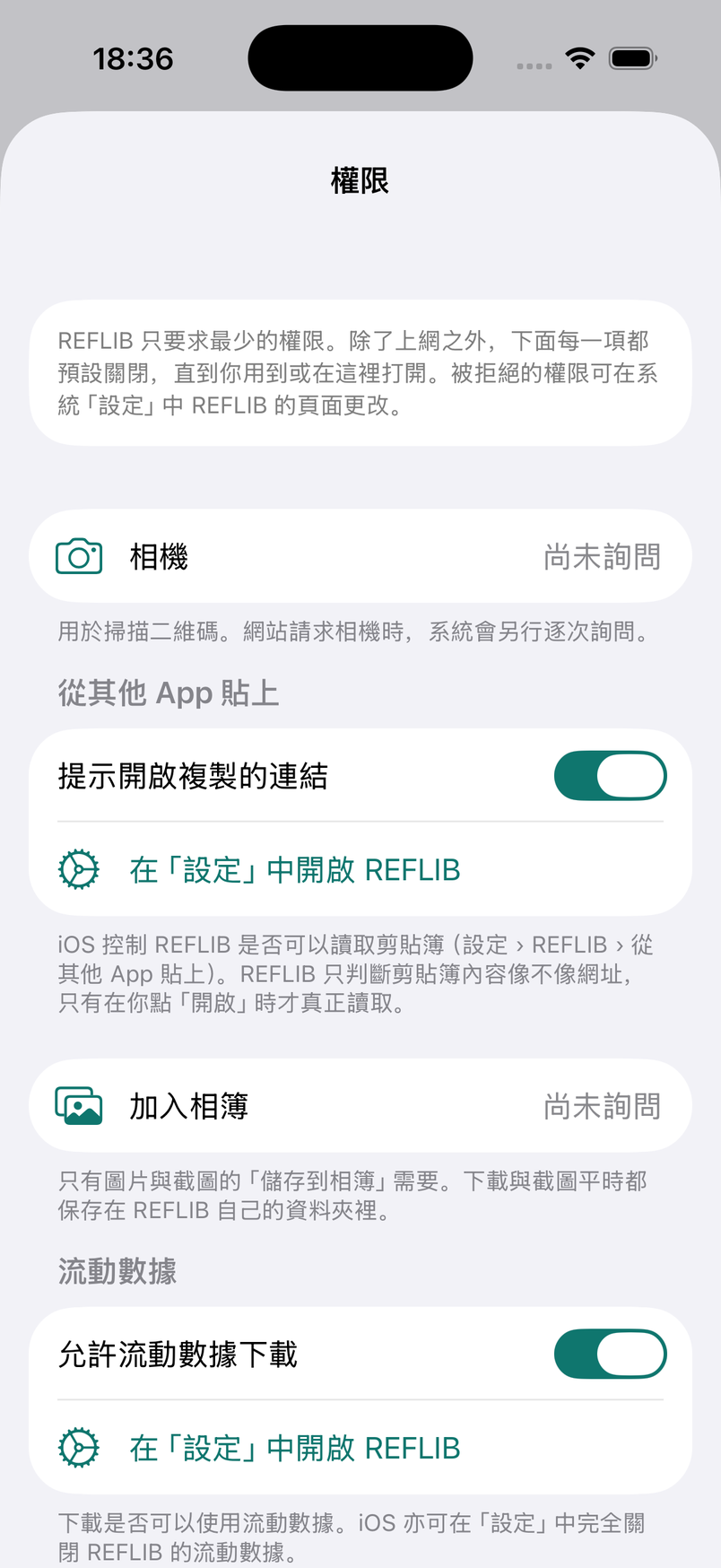
REFLIB 採取最小權限原則:除上網之外,下面每一項在你用到之前都是關閉的。「設定 › 權限」列出各項的目前狀態,並在被拒絕時提供一個按鈕直接打開 iOS 設定裡 REFLIB 的頁面。
相機 —— 掃描二維碼;網站請求相機時由系統另行詢問。從其他 App 貼上 —— 由 iOS 決定 REFLIB 是否可讀取剪貼簿;REFLIB 只判斷內容像不像網址,並在你點「開啟」時才讀取。剪貼簿提示可用不再提示關掉,並在這裡重新開啟。加入相簿 —— 只用於儲存到相簿。流動數據 —— 下載是否可使用。通知 —— 可選的「下載完成」通知,只在 App 位於背景時發送。網站權限 —— 網站要用相機或麥克風時,每次詢問或一律拒絕。網站無法取得你的位置:REFLIB 不申請定位。
匯入與匯出
「設定 › 匯入與匯出」把書籤、閱讀列表、網站設定與(可選的)歷史寫成一個 JSON 檔案,也能把這樣的檔案讀回來。從 HTML 匯入書籤接受 Safari、Chrome、Firefox 或 Edge 匯出的書籤檔案;保留頂層資料夾,跳過已存在的網址。
常見問題
有 Mac 或 iPad 版嗎? 沒有。REFLIB 只為 iPhone 而做。
REFLIB 會擋廣告嗎? 不會。它攔截已知追蹤器;廣告本身不動。
能從網頁下載影片嗎? 只有當影片是一個普通檔案時(例如 .mp4 連結)。REFLIB 不會探測或擷取網頁內嵌的串流媒體。
我的資料在哪裡? 在你的 iPhone 上,App 自己的資料夾裡。刪除 App 就沒了。我們不同步、不備份;你平時的 iPhone 備份會包含它。
支援哪些語言? 英文與繁體中文(香港)。網頁可翻譯成更多語言。